🗺️ Đài Loan Me
Thông tin hành chính Thành phố Bắc Ninh sau sáp nhập 2025
Tổng quan
Thông tin, thống kê 99 phường/xã
Bản đồ
Bản đồ Leaflet với ranh giới địa giới
Tỉnh thành
Dân số, kinh tế, lãnh đạo
Hiện nay đa phần điện thoại di động đều là điện thoại thông minh có chức năng kết nối internet qua nhà mạng và sóng Wifi. Việc kết nối wifi của điện thoại vào internet bị chậm sẽ khiến bạn bỏ lỡ nhiều cơ hội, vậy hãy làm theo cách sau để cải thiện nhé.
Vị trí lắp đặt của bộ thu phát wifi chưa hợp lý
Bộ phát wifi chỉ có thể phát sóng wifi trong một phạm vi nhất định nên việc bạn lắp đặt vị trí là rất quan trọng.
Bạn nên chọn vị trí lắp đặt bộ phát wifi một cách hợp lý, như gần chỗ bạn thường xuyên sử dụng. Biểu tượng song wifi sẽ thể hiện rõ sự kết nối với thiết bị di động như sóng đầy vạch sẽ vào mạng nhanh.

Bạn cũng có thể sử dụng thêm bộ kích phát sóng wifi sẽ cải thiện được phạm vi phát của thiết bị gốc.
Bị nghẽn mạng Wifi
Hiện tượng này chỉ xảy ra khi số lượng kết nối với bộ phát wifi đã quá tải, như số lượng thiết bị kết nối vượt so với khả năng chịu tải của bộ phát wifi.
Có thể thiết bị phát wifi của bạn trùng với tần số sóng wifi của hàng xóm sẽ khiến thiết bị nhận nhầm sóng wifi.
Bạn cần có một phần mềm để quản lý được các tần số sóng mà thiết bị nhận.
Do gói mạng internet của bạn
Hiện nay nhà mạng có rất nhiều gói cước vào mạng cho người đăng ký, việc bạn sử dụng gói có tốc độ mạng thấp sẽ khiến đường truyền kết nối của bạn bị chậm.
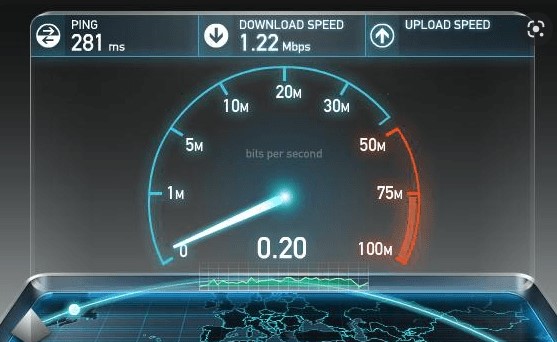
Bạn nên thay đổi gói cước có tốc độ nhanh hơn, nếu không bạn nên kết nối một thiết bị với wifi sẽ giúp việc đường truyền nhanh hơn.
Bạn đang sở hữu một trang Fanpage trên Facebook nhưng bạn muốn đổi tên trang thành tên khác. Bạn sẽ làm theo hướng dẫn sau của chúng tôi để đổi tên trang một cách nhanh chóng.
Đổi tên trang trên máy tính
Bạn cần đăng nhập vào tài khoản Facebook mà bạn muốn đổi tên trang, tài khoản này phải là tài khoản quản lý Fanpage nhé.
- Bạn nhấp vào Trang tại menu bên trái
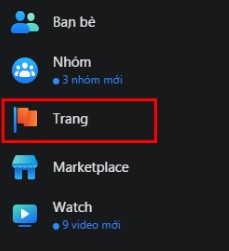
- Chọn trang mà bạn muốn đổi tên và sau đó nhấp vào nút cài đặt.
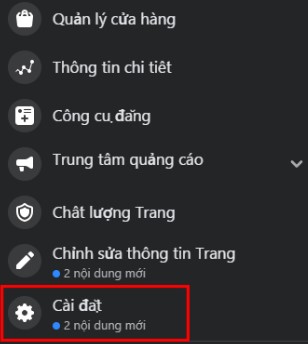
- Tiếp tục chọn Thông tin trang, để vào phần chỉnh sửa tên trang cho Fanpage.
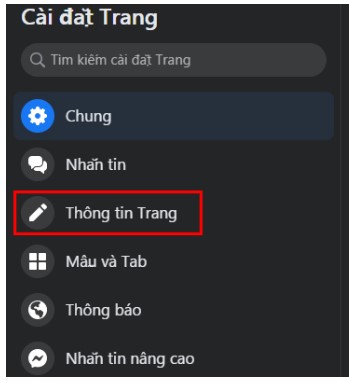
- Sau khi bạn nhấp vào thông tin trang, bạn sẽ vào phần chỉnh sửa thông tin trang. Trong đó có mục Tên, bạn có thể xoá tên trang cũ và thay bằng tên trang mới vào.
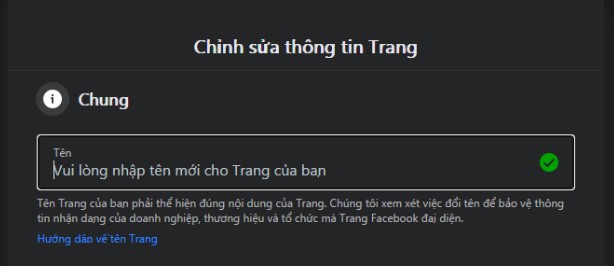
- Sau khi bạn nhập tên trang muốn đổi thành tên khác xong, bạn cần nhấp vào nút Yêu cầu thay đổi.
Đổi tên trang trên điện thoại
Cách làm nó cũng gần giống với trên máy tính, nhưng vị trí chọn mục sẽ khác với trên máy tính.
Bạn cần mở ứng dụng của Facebook và đăng nhập tài khoản bạn muốn đổi tên trang.
- Bấm vào menu góc bên phải của ứng dụng
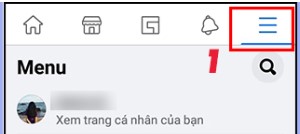
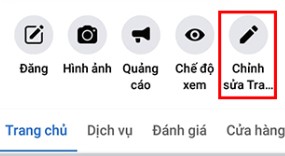
- Chọn trang bạn muốn đổi tên, xong bạn nhấp vào nút chỉnh sửa trang.
- Kéo xuống bạn chọn thông tin trang, và nhập tên mới mà bạn muốn đổi
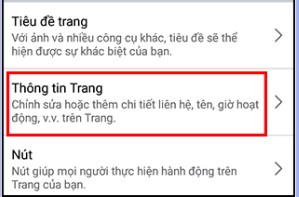
Sau đó nhấp vào nút xác nhận yêu cầu thay đổi, như vậy là bạn đã đổi tên cho trang Fanpage mà bạn quản lý.
Với sự phát triển mạnh mẽ về nền tảng mạng xã hội video như Tiktok đã chiếm lĩnh thị phần của các nền tảng khác. Biết được lợi thế đó Tiktok đã tạo Tiktok Shop đã không bỏ lỡ cơ hội của mình trong ngành bán hàng qua nền tảng của riêng mình.
Cách đăng ký Tiktok Shop
Tạo Shop trên nền tảng của Tiktok:
- Truy cập địa chỉ của Tiktok Shop tại địa chỉ sau: https://seller-vn.tiktok.com/
- Chọn khu vực là Châu Á –> Việt Nam
Giấy tờ theo yêu cầu của Tiktok Shop:
- Giấy phép kinh doanh/ giấy kinh doanh hộ cá thể.
- Cá nhân: đăng ký bằng căn cước công dân/ hộ chiếu (18+).
- Tạo profile Tik Tok trước, sau đó kết nối qua QR code.
- Đợi Tiktok Shop phê duyệt đơn đăng ký của bạn.
Cách đăng sản phẩm trên Tiktok Shop
Bạn không được đăng các sản phẩm hoặc từ ngữ bị Tiktok cấm, làm theo hướng dẫn tại trang đăng sản phẩm của Tiktok.

- Thông tin về danh mục sản phẩm: chọn chính các ngành nghề, lĩnh vực đang kinh doanh
- Tiêu đề sản phẩm viết không quá 30 ký tự
- Hình ảnh: nên đăng tải 1-3 ảnh
- Thông tin mô tả sản phẩm: nên viết ngắn gọn, chi tiết, tránh rườm rà
Làm theo các hướng dẫn trên bạn sẽ được duyệt nhanh chóng hơn, chúc bạn thành công.
Hiện nay có rất nhiều nền tảng hỗ trợ cho việc bạn đăng ký một địa chỉ email riêng. Nhưng nền tảng tốt nhất hiện nay là GMAIL, để đăng ký một cách nhanh nhất bạn làm theo các hướng dẫn sau.
Khi bạn đăng ký được Gmail thì bạn đang có một tài khoản hoạt động được tại hệ sinh thái nền tảng mà Google đang cung cấp như: Youtube, Blogger, CH Play…
Hướng dẫn đăng ký Gmail
Mỗi một tài khoản của Google chỉ có một tài khoản Gmail mà thôi.
Để tạo tài khoản Gmail bạn cần có tài khoản Google trước, để đăng ký tài khoản của Google bạn làm theo cách sau:
- Bạn truy cập vào trang Google tại đây, bạn nhấn vào nút Sign in hoặc là đăng nhập nếu là tiếng việt.
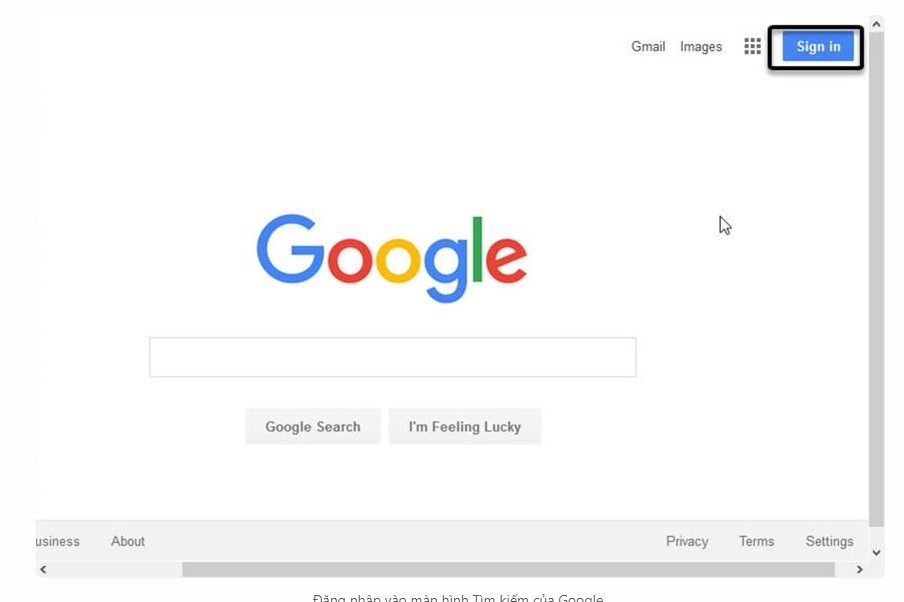
Để tạo một tài khoản Google mới, nhấp vào liên kết Create account
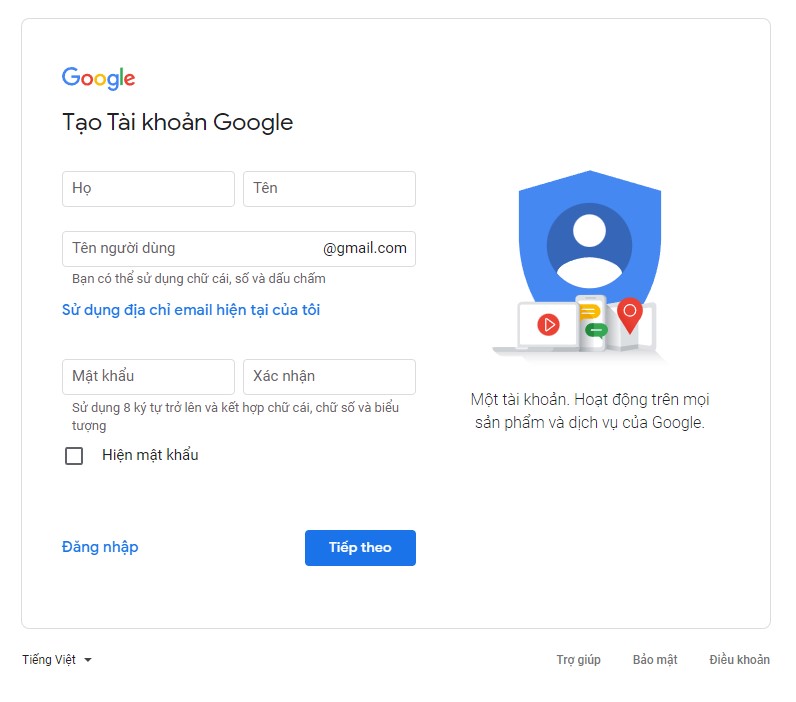
Bạn nhập đầy đủ thông tin theo yêu cầu, sau đó nhấn vào nút tiếp theo.
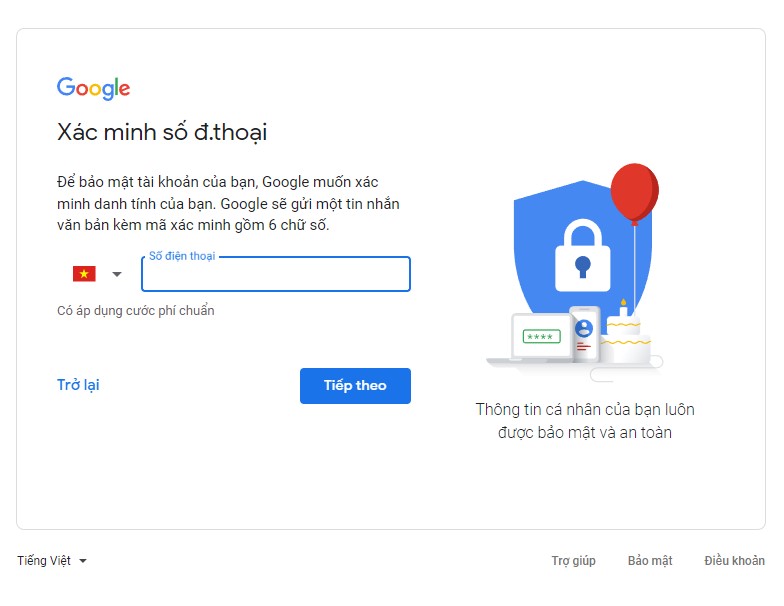
Bạn cần nhập số điện thoại để xác minh, sau đó nhấn vào nút tiếp theo.
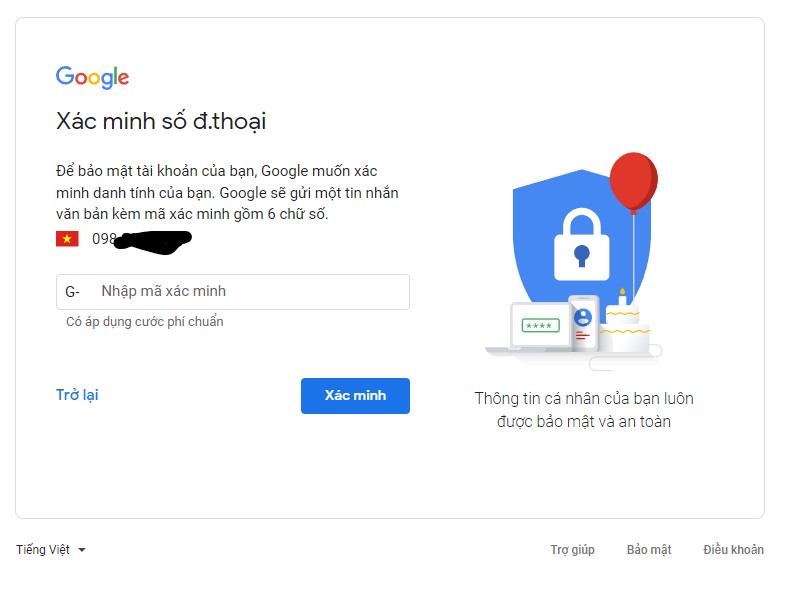
Bạn nhập mã xác minh mà Google gửi về số điện thoại mà bạn đăng ký, sau đó nhấn vào nút xác minh.
Cách mở tài khoản Gmail của bạn
Bây giờ bạn muốn đăng nhâp vào Gmail rất dễ dàng chỉ cần cài đặt Google Chrome tại đây, sau khi bạn cài đặt trình duyệt. Bạn chỉ cần mở trình duyệt Google Chrome nên sau đó đăng nhập vào tài khoản Google mà bạn vửa đăng ký ở trên.
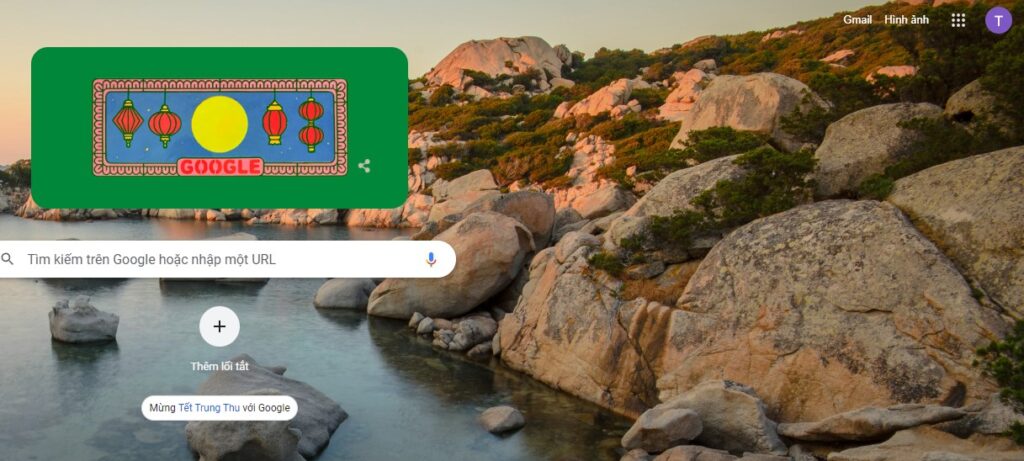
Bạn nhấn vào nút Gmail bên góc phải như hình trên hoặc bấm vào đây, như vậy là bạn đã đăng ký thành công Gmail và đăng nhập vào Gmail.
Instant Articles là một dạng bài viết tức thì, bạn sẽ được Facebook kích hoạt tính năng này cho web của bạn nếu đạt yêu cầu của họ.
Instant Articles sẽ giúp trang web của bạn hoạt động nhanh hơn mà không cần cầu hình cao của hosting website của bạn. Nó giống như AMP của Google vậy đó, máy chủ của Google sẽ lưu trữ các bài viết đúng định dạng của AMP.
Cách Đăng ký Instant Articles
Bạn cần có một trang Fanpage chưa sử dụng Instant Articles và không bị unpublish, bạn muốn đăng ký bấm vào đây.
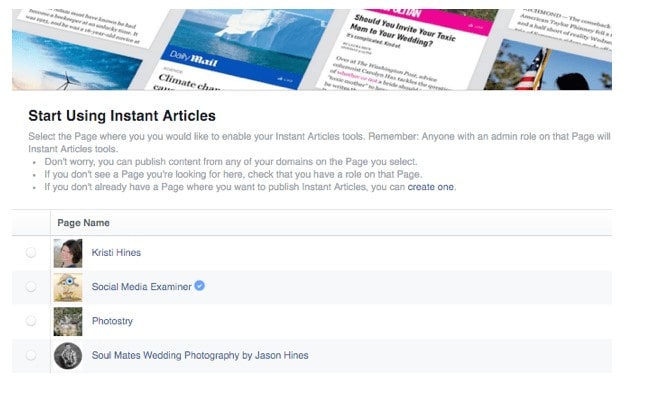
Lúc này bạn sẽ chọn fanpage mà bạn muốn đăng ký.
Bạn sẽ thực hiện các bước tiếp theo của Facebook, bạn có thể tham khảo các hướng dẫn tại đây.
Bạn cần khai báo website và xác thực:
- Facebook sẽ hiển thị một đoạn mã để xác minh, bạn cần chèn mã này vào trước đoạn </head> của trang web của bạn.
- Sau khi bạn đã đặt mã vào trang web xong bạn cần điền tên miền trang web của bạn tại mục Claim URL để Facebook xác thực trang web của bạn.
- Nếu website của bạn đạt các yêu cầu của Facebook thì sẽ được bật tính năng Instant Articles.
Đăng tự động nên Instant Articles:
- Để Instant Articles đăng bài viết tự động nên thì bạn cần kích hoạt RSS, thường các website đều có tính năng rss feed.
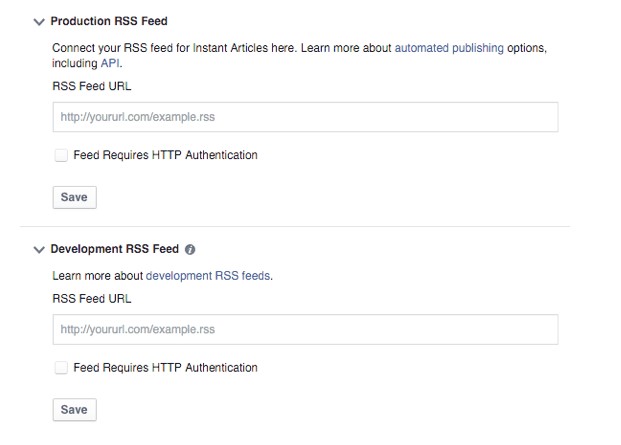
Sau khi đăng ký xong Facebook sẽ tự động chọn lọc các bài viết đúng tiêu chuẩn của Instant Articles. Các bài viết không đúng tiêu chuẩn sẽ được để ở mục chờ.
Chúc các bạn đăng ký Instant Articles thành công.
Mỗi một người chỉ có được 1 tài khoản Google Adsense nên việc xác minh tài khoản là rất quan trọng.
Bạn nên phân biệt xác minh danh tính khác với xác minh địa chỉ nhé, tên trong tài khoản Google Adsense có thể không trùng với tên trong tài khoản nhận tiền cũng không sao.
Hướng dẫn cách xác minh danh tính GA
Điều kiện để xác minh là tài khoản của bạn phải có 10$ trở lên, lúc này tài khoản của bạn sẽ được mở tính năng xác minh danh tính.
Google Adsense sẽ gửi mail xác minh danh tính của bạn, để hoàn thành xác minh bạn cần cung cấp ảnh của giấy tờ tuỳ thân như: CMND, CCCD, bằng lái xe,…
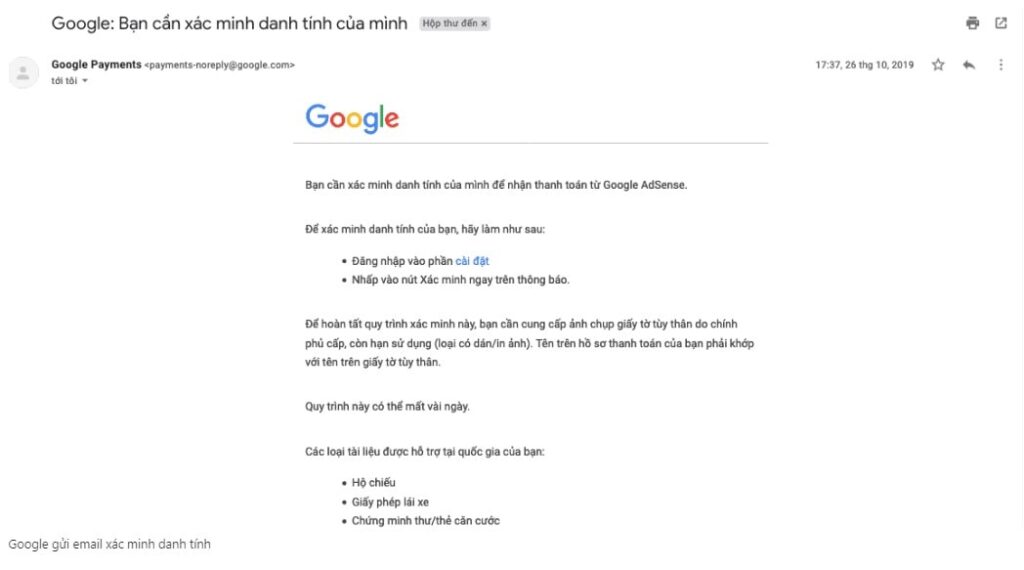
Bạn chỉ có thể xác minh danh tính 3 lần vì Google Adsense tránh việc người dùng lạm dụng hành vi trái phép. Việc bạn cung cấp các hình ảnh giấy tờ tuỳ thân mà không phải của bạn, tài khoản Google Adsense sẽ bị tạm ngừng hoạt động.
Chúc bạn xác minh danh tính Google Adsense thành công.
Chào bạn, hiện nay việc đăng ký với Google Adsense đang là xu hướng mới, để đăng ký nhanh và chính xác bạn làm theo các hướng dẫn sau.
Tìm hiểu Google Adsense là gì?
AdSense là một dịch vụ quảng cáo trực tuyến của Google.
Người đăng ký Google Adsense được Google duyệt sẽ có thể bật kiếm tiền trên Website, Youtube, Ứng dụng, tuỳ thuộc vào thể loại bạn đăng ký…
Doanh thu được tính theo:
- Số lượt click vào quảng cáo.
- Số lượt hiển thị quảng cáo.
Cách đăng ký Google Adsense đúng cách
Điều kiện để đăng ký: Bạn phải có tài khoản đăng nhập được vào Google mới có thể đăng ký với Google Adsense được.

Đăng ký Google Adsense Content:
- Bạn phải có một website với tên miền riêng như dailoan.me, abc.net,…
- Trang website phải có nội dung do bạn tự viết, có tính giá trị cao, phù hợp với các điều kiện yêu cầu của Google Adsense…
Bắt đầu đăng ký:
- Truy cập trang chủ của Google Adsense tại đây đăng nhập vào tài khoản Google của bạn, sau đó điền địa chỉ website và địa chỉ email của bạn.

- Lựa chọn quốc gia, chấp thuận điều khoản Google Adsense, điền thông tin thanh toán, xác minh số điện thoại.
- Chèn mã code của Google Adsense vào website của bạn, để Google Adsense xác thực đó là website của bạn. Sau đó Google Adsense sẽ kiểm duyệt nội dung, tính giá trị cao của website, không vi phạm các yêu cầu về nội dung do Google Adsense quy định.
- Sau khi xem xét website của bạn Google Adsense sẽ thông báo gửi qua gmail hoặc tại trang Google Adsense của bạn.
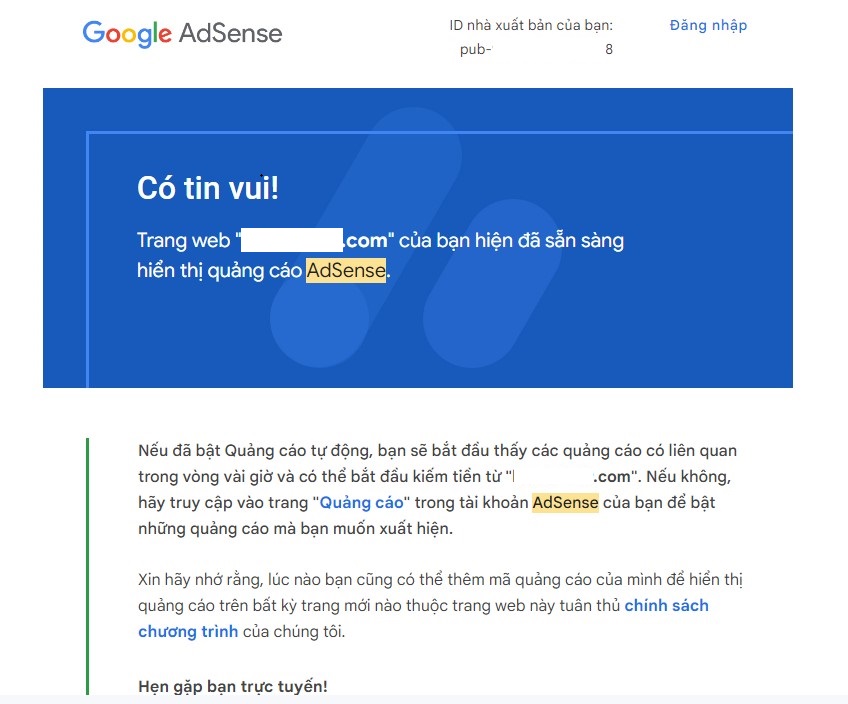
- Nếu website của bạn được Google Adsense chấp thuận bạn sẽ được bật kiếm tiền và việc bạn cần làm là tạo mã quảng cáo và chèn vào vị trí bạn muốn hiển thị. Nếu bạn muốn Google Adsense tự động hiển thị những vị trí mà Google Adsense thấy phù hợp bạn cần bật tính năng tự động cho trang web của bạn.
Chúc bạn đăng ký Google Adsense thành công, mọi thắc mắc bạn có thể để lại ở phần bình luận.