🗺️ Đài Loan Me
Thông tin hành chính Thành phố Bắc Ninh sau sáp nhập 2025
Tổng quan
Thông tin, thống kê 99 phường/xã
Bản đồ
Bản đồ Leaflet với ranh giới địa giới
Tỉnh thành
Dân số, kinh tế, lãnh đạo
Video của bạn được lên xu hướng sẽ giúp bạn tiếp cận được nhiều khán giả hơn.
Lới ích khi lên xu hướng
Việc một tài khoản hay một video nào đó được xu hướng là bạn đã được Tiktok quan tâm, người dùng đang quan tâm đến bạn đó.
Cách lên xu hướng nhanh

Tài khoản hồ sơ đẹp:
- Bạn nên đầu tư cho mình một tài khoản thật tốt như ảnh đại diện đẹp, tên thật hoặc tên gọi riêng…
- Đăng video nên nền tảng Tiktok đẹp và có tính chất riêng của bạn.
Dùng Hashtag Trend TikTok:
- Bạn cần chèn một vài Hashtag vào mô tả video của bạn, nó sẽ giúp bạn tiếp cận khán giả nhanh hơn.
Tương tác người xem:
- Hãy trả lời bình luận của người xem, hoặc qua live stream sẽ giúp bạn tương tác với người xem hơn.
Chia sẻ video Tiktok qua các nền tảng khác:
- Cũng giống như các nền tảng mạng xã hội khác, bạn cần chia sẻ video nên các nền tảng như Youtube, Facebook…
Tăng chất lượng video:
- Lên quay video với chất lượng cao để giúp hình ảnh được sắc nét, chọn chế độ tải lên trong tiktok là chất lượng cao.
Dùng nhạc theo trend:
- Nghe vô lý nhưng lại rất có lý, việc một bài hát đang là trend sẽ giúp video của bạn dễ được đề xuất hơn.
Chọn giờ đăng video:
- Lên đăng video vào các khung giờ nhất định, giờ vàng là các giờ người xem đang có thời gian rảnh.
Như vậy là chúng mình đã hướng dẫn bạn cách giúp video dễ lên xu hướng, chúc bạn thành công,
Ping được hiểu nôm na là độ trễ trong đường truyền internet, việc độ trễ càng thấp thì càng tốt.
Hiện nay độ trễ thường từ 30 – 60ms tương đương là độ trễ 0,03 – 0,06 giây. Vậy nếu bạn bị ping cao thì phải khắc phục như nào, bạn hãy đọc hết bài để thử xem nhé.
Dây mạng kém
Nếu bạn kết nối bằng Wifi thì khi sử dụng sẽ không cho tốc độ ping đều được, nên thường các trận đấu quan trọng các cao thủ đều kết nối bằng dây mạng.
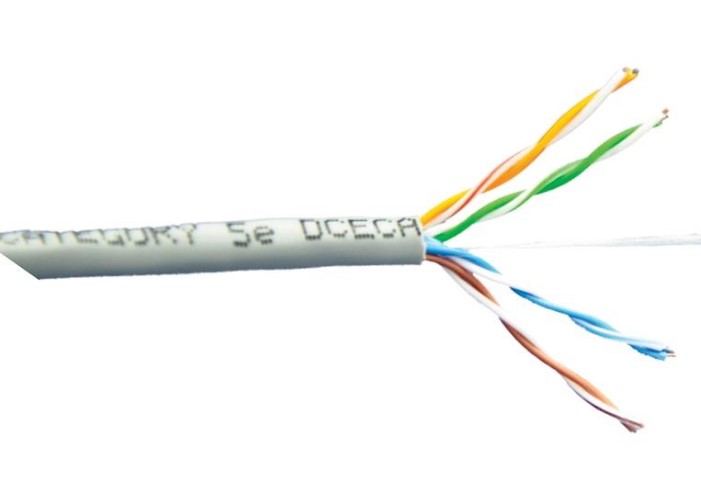
Bạn nên sử dụng dây mạng như Cat5e, Cat6 và Cat6A, dây mạng càng tốt thì độ ổn định càng cao, đầu hạt bấm cũng cần phải là loại tốt nhé.
Modem/Router
Đây là 2 thiết bị quan trong chuyển đổi mạng từ sợi quang thành mạng internet tốc độ cao. Nếu thiết bị không tốt sẽ không thể chuyển đổi hết tốc độ mạng mà bạn đăng ký.
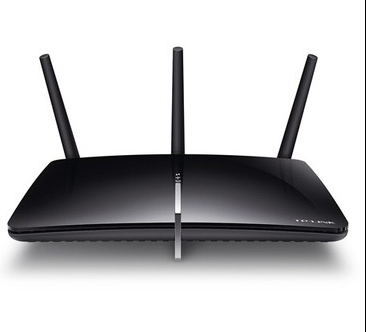
Hãy chọn cho mình một thiết bị tốt nhất, để có thể phát huy hết sức mạnh mà bạn muốn.
Thiết bị đầu cuối phải tốt
Đó là máy tính, điện thoại việc thiết bị đầu cuối phải mạnh thì bạn mới có thể sử dụng một cách ổn định.
Như mainboard máy tính có hỗ trợ cải thiện internet sẽ giúp bạn truy cập và sử dụng một cách nhanh chóng, không bị trễ giật lát.
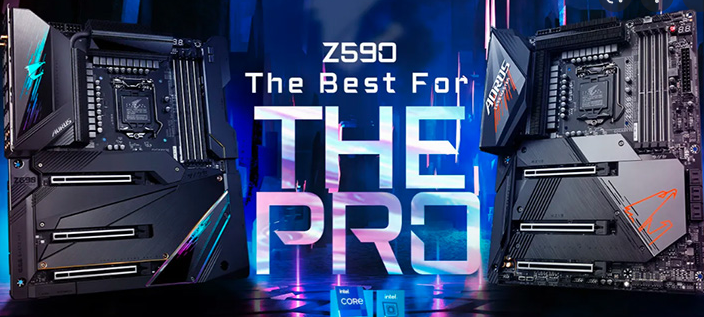
Như trên là các cách khắc phục nếu độ ping bị cao, chúc bạn thành công.
Hiện nay đa phần điện thoại di động đều là điện thoại thông minh có chức năng kết nối internet qua nhà mạng và sóng Wifi. Việc kết nối wifi của điện thoại vào internet bị chậm sẽ khiến bạn bỏ lỡ nhiều cơ hội, vậy hãy làm theo cách sau để cải thiện nhé.
Vị trí lắp đặt của bộ thu phát wifi chưa hợp lý
Bộ phát wifi chỉ có thể phát sóng wifi trong một phạm vi nhất định nên việc bạn lắp đặt vị trí là rất quan trọng.
Bạn nên chọn vị trí lắp đặt bộ phát wifi một cách hợp lý, như gần chỗ bạn thường xuyên sử dụng. Biểu tượng song wifi sẽ thể hiện rõ sự kết nối với thiết bị di động như sóng đầy vạch sẽ vào mạng nhanh.

Bạn cũng có thể sử dụng thêm bộ kích phát sóng wifi sẽ cải thiện được phạm vi phát của thiết bị gốc.
Bị nghẽn mạng Wifi
Hiện tượng này chỉ xảy ra khi số lượng kết nối với bộ phát wifi đã quá tải, như số lượng thiết bị kết nối vượt so với khả năng chịu tải của bộ phát wifi.
Có thể thiết bị phát wifi của bạn trùng với tần số sóng wifi của hàng xóm sẽ khiến thiết bị nhận nhầm sóng wifi.
Bạn cần có một phần mềm để quản lý được các tần số sóng mà thiết bị nhận.
Do gói mạng internet của bạn
Hiện nay nhà mạng có rất nhiều gói cước vào mạng cho người đăng ký, việc bạn sử dụng gói có tốc độ mạng thấp sẽ khiến đường truyền kết nối của bạn bị chậm.
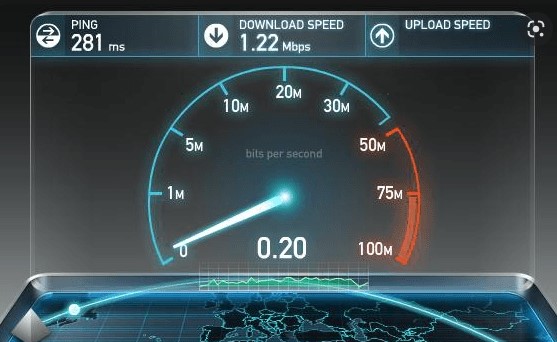
Bạn nên thay đổi gói cước có tốc độ nhanh hơn, nếu không bạn nên kết nối một thiết bị với wifi sẽ giúp việc đường truyền nhanh hơn.
Bạn đang sở hữu một trang Fanpage trên Facebook nhưng bạn muốn đổi tên trang thành tên khác. Bạn sẽ làm theo hướng dẫn sau của chúng tôi để đổi tên trang một cách nhanh chóng.
Đổi tên trang trên máy tính
Bạn cần đăng nhập vào tài khoản Facebook mà bạn muốn đổi tên trang, tài khoản này phải là tài khoản quản lý Fanpage nhé.
- Bạn nhấp vào Trang tại menu bên trái
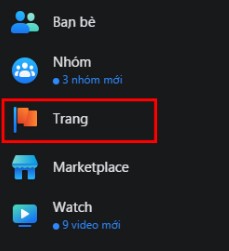
- Chọn trang mà bạn muốn đổi tên và sau đó nhấp vào nút cài đặt.
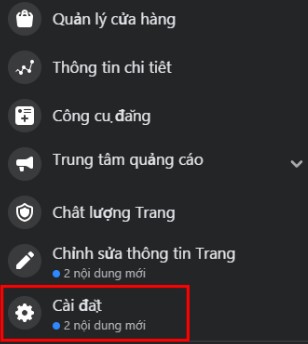
- Tiếp tục chọn Thông tin trang, để vào phần chỉnh sửa tên trang cho Fanpage.
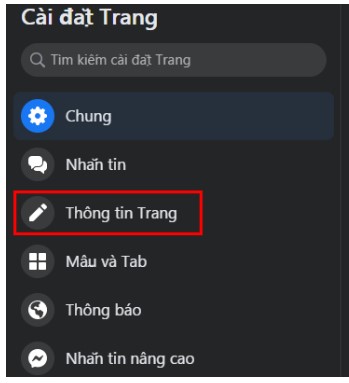
- Sau khi bạn nhấp vào thông tin trang, bạn sẽ vào phần chỉnh sửa thông tin trang. Trong đó có mục Tên, bạn có thể xoá tên trang cũ và thay bằng tên trang mới vào.
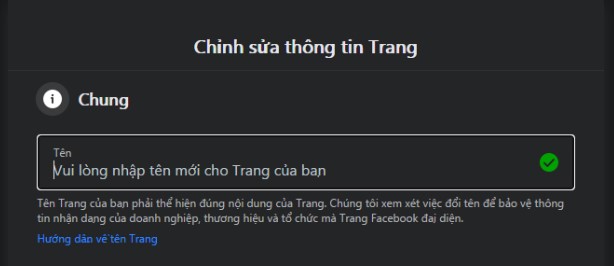
- Sau khi bạn nhập tên trang muốn đổi thành tên khác xong, bạn cần nhấp vào nút Yêu cầu thay đổi.
Đổi tên trang trên điện thoại
Cách làm nó cũng gần giống với trên máy tính, nhưng vị trí chọn mục sẽ khác với trên máy tính.
Bạn cần mở ứng dụng của Facebook và đăng nhập tài khoản bạn muốn đổi tên trang.
- Bấm vào menu góc bên phải của ứng dụng
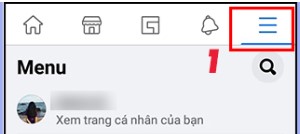
- Chọn trang bạn muốn đổi tên, xong bạn nhấp vào nút chỉnh sửa trang.
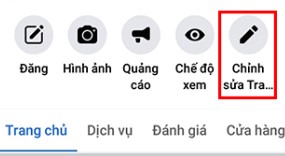
- Kéo xuống bạn chọn thông tin trang, và nhập tên mới mà bạn muốn đổi
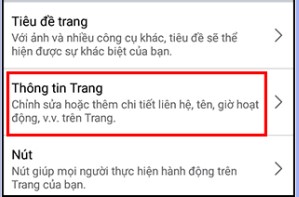
Sau đó nhấp vào nút xác nhận yêu cầu thay đổi, như vậy là bạn đã đổi tên cho trang Fanpage mà bạn quản lý.
Trình duyệt Google Chrome đang là một trình duyệt được sử dụng rộng rãi nhất trên tất cả các nền tảng hệ điều hành.
Việc trình duyệt bị dừng hoạt động sẽ có nhiều nguyên nhân gây ra như: CPU, Ram, tệp hỏng…
Cách 1: Khởi động lại trình duyệt.
Để khởi động lại trình duyệt Google Chrome bạn nhất tổ hợp phím Ctrl + Shift + Q, sau đó trên màn hình desktop bạn nhấp vào biểu tượng Google Chrome.
- Tại khung nhập địa chỉ trang web bạn sao chép và dán vào khung nhập địa chỉ chrome://restart
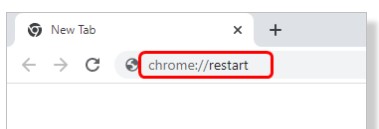
Cách 2: Đổi tên tệp chứa Google Chrome.
- Ngoài màn hình desktop bạn nhấp chuột phải vào hình biểu tượng Google Chrome, sau đó chọn mục Open file location.
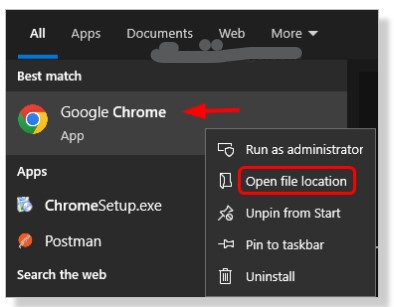
Sau khi mở thư mục chứa Google Chrome bạn nhấp chuột phải chọn đổi tên hoặc nhấn phím F2 để đổi tên.
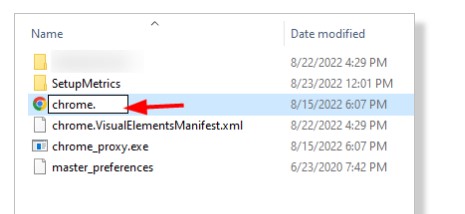
Đổi tên xong bạn nhấp chuột phải vào biểu tượng của Google Chrome và chọn tạo lối tắt, hãy chọn vị trí nơi mà bạn muộn hiển thị.
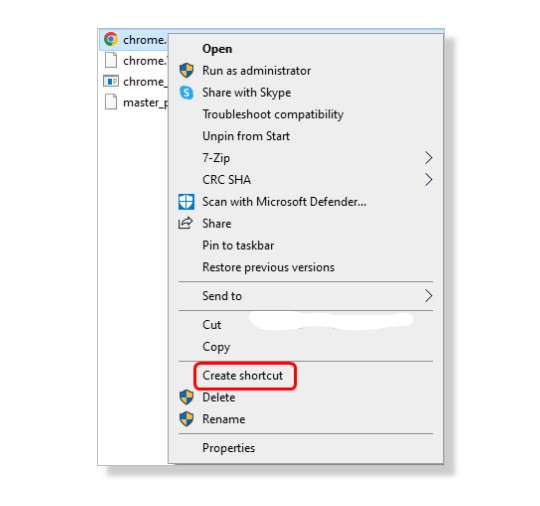
Cách 3: Xoá tệp tuỳ chọn
- Nhấn tổ hợp phím Windows + R, bạn sao chép câu lệnh sau và dán vào hộp thoại RUN %USERPROFILE%\Local Settings\Application Data\Google\Chrome\User Data\ sau khi dán bạn nhấn Enter.
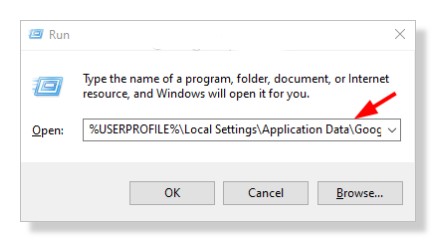
Thao tác này sẽ mở trình khám phá tệp, bạn tìm thư mục Default và nhấp mở nó ra, bạn tìm tệp Preferences và nhấn chuột phải vào tệp đó, chọn Delete để xoá tệp này.
Sau khi xoá tệp này bạn cần khởi động lại máy tính, nhớ sao chép tệp này trước khi xoá nhé.
Với sự phát triển của công nghệ bạn đã có thể ra lệnh cho máy in thực hiện in từ xa qua mạng. Nhưng để có thể điều khiển máy in bạn phải biết địa chỉ IP của máy in đó.
Cách kiểm tra IP của máy in
- Bạn nhấn tổ hợp phím Windows + R trên bàn phím để hiện hộp RUN, sau đó nhập control vào trong hộp thoại và nhấn phím Enter.

- Khi bảng điều khiển hiện ra bạn chọn vào Category tại mục View by, sau đó bạn nhấp vào View devices and printers.
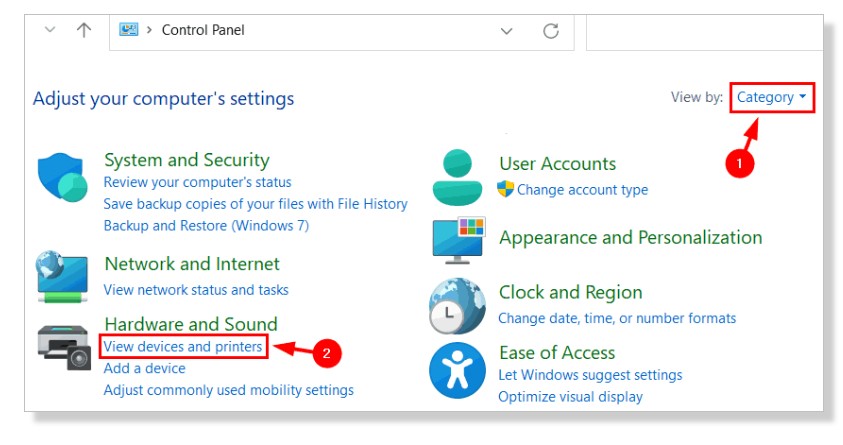
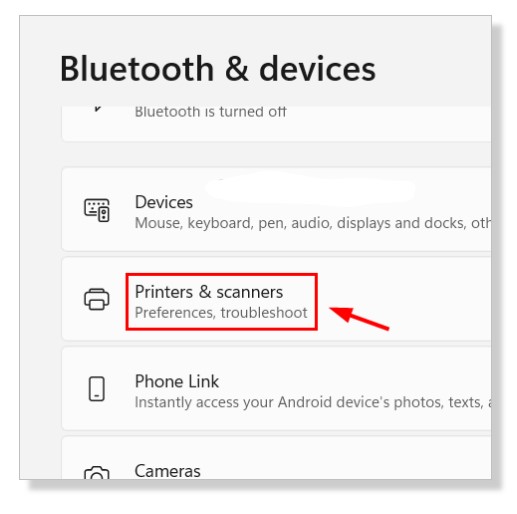
Sau khi nhấp vào mục 2 của hình trên, bạn sẽ vào Bluetooth & devices, tại trang này bạn nhấp vào Printers & scanners,
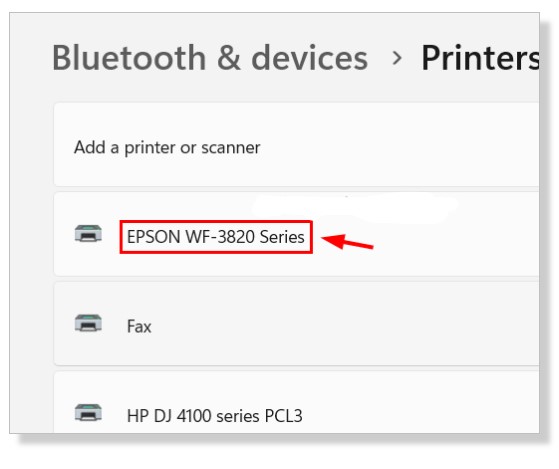
Và các máy in sẽ hiện ra bạn chọn máy in mà bạn muốn kết nối.
Bạn nhấp vào Printer properties, sau khi nhấp vào bạn chọn vào tab General bạn sẽ thấy địa chỉ ip của máy in tại mục Location.

Như vậy là chúng mình đã chia sẻ cách tìm địa chỉ ip của máy in, chúc bạn thành công.
Việc bạn sử dụng kết nối mạng với wifi nhưng lại không thể tìm thấy trên màn hình destop. Vậy bạn phải làm sao, nếu bạn không biết hãy đọc hết bài viết này nhé.
Bật Driver mạng
Mở cửa sổ Run, bằng cách nhấn phím tắt Windows + R.
Trong khung Run bạn nhập ncpa.cpl và nhấn Enter.
Lúc này máy tính sẽ mở phần Network Connections trong Control Panel.
Nhấp chuột phải vào driver WiFi bạn đang sử dụng và chọn Enable.
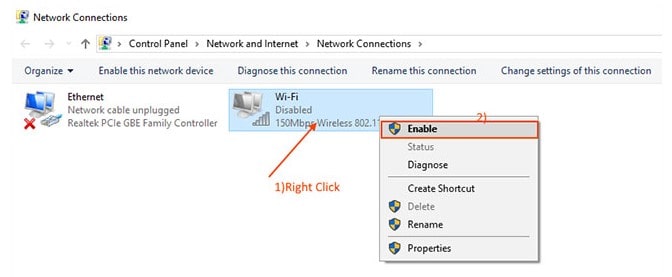
Bạn cần khởi động máy tính và xem đã khắc phục được lỗi đó chưa.
Cập nhật Driver mạng
Nếu mà máy tính không hiện biểu tượng wifi thì có thể driver của bạn đã cũ, nên máy tính không thể nhận ra được.
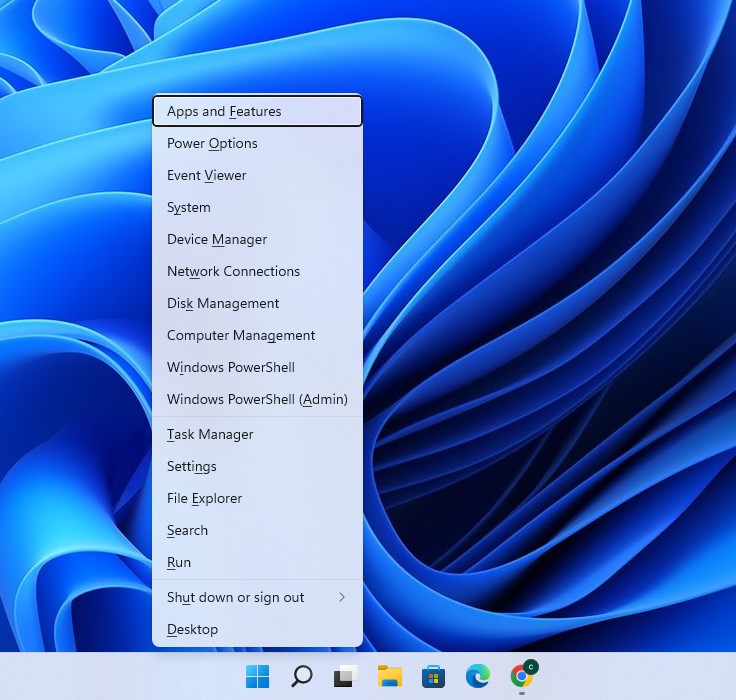
Bạn nhấn tổ hợp phím Windows + X song chọn vào mục Device Manager, lúc này máy tính sẽ hiện ra Device Manager.
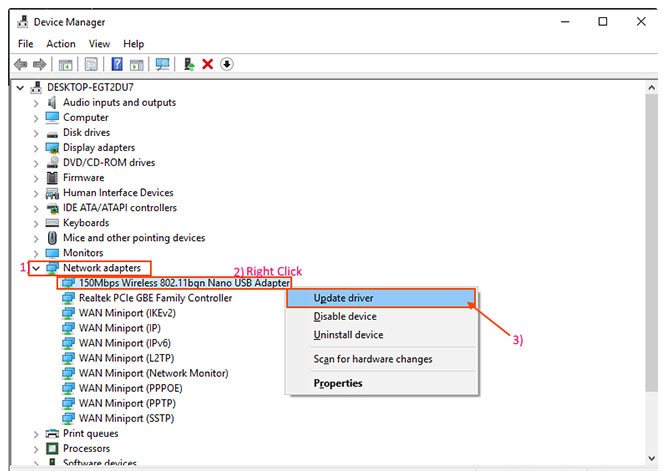
Trong cửa sổ Device Manager, tìm Network Adapters
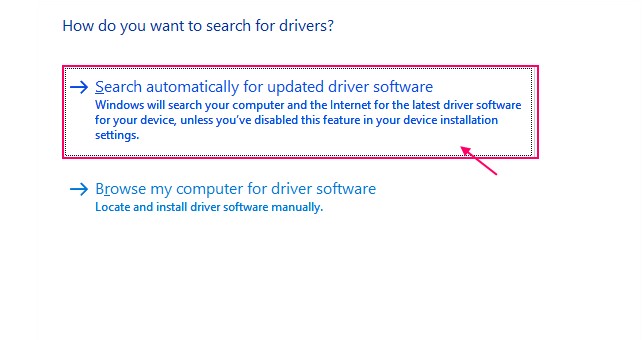
Máy tính sẽ hiện ra “How do you want search for the drivers?”. Bạn cần chọn Search automatically for updated driver software, sau khi nhấp vào máy tính sẽ tự động tìm driver của wifi.
Bạn cần khởi động lại máy tính và xem đã thấy biểu tượng wifi của bạn chưa, chúc bạn thành công nhé.
Để có thể chia sẻ và kết bạn của bạn trên Tiktok bạn cần có tài khoản của họ trên Tiktok, để nhanh chóng bạn có thể tìm bằng số điên thoại.
Tìm bạn bè Tiktok qua số điện thoại
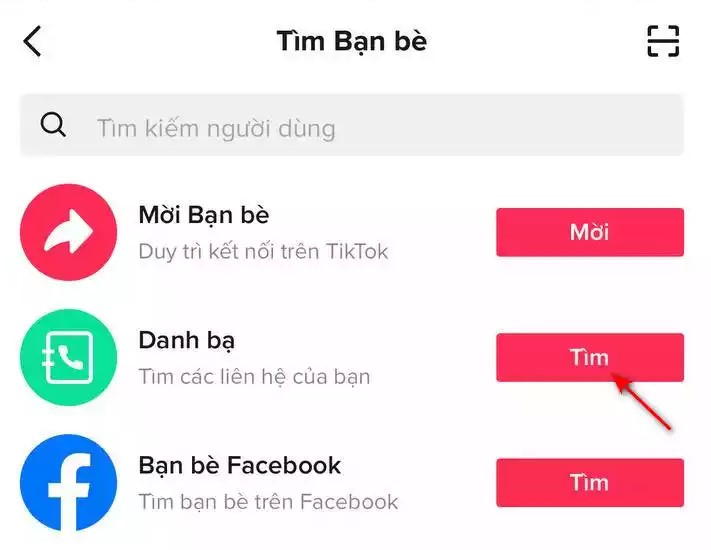
- Mở ứng dụng Tiktok, đăng nhập vào tài khoản Tiktok của bạn sau đó nhấp vào Hồ sơ ở góc bên phải.
- Lúc này bạn sẽ thấy hình biểu tượng Tìm bạn bè
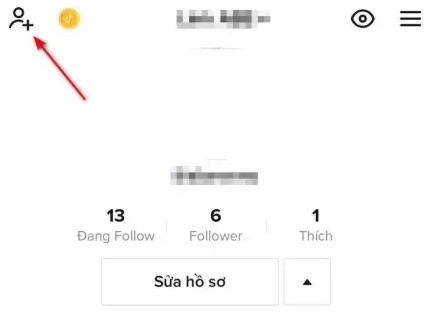
Sau đó bạn nhấp vào nút Tìm tại mục danh bạ.
Lúc này danh bạ của bạn sẽ hiện ra nếu người đó đăng ký tài khoản Tiktok bằng số điện thoại.
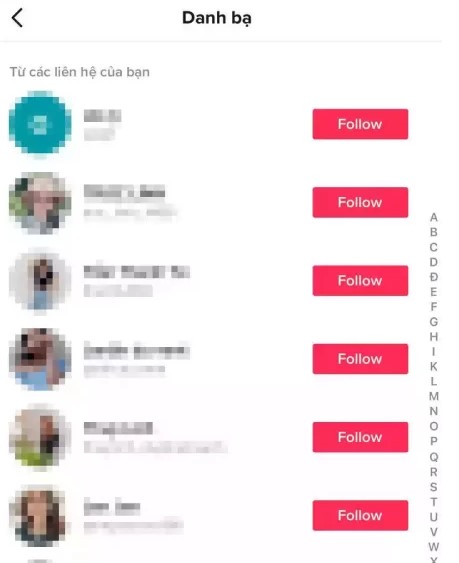
Như vậy là bạn đã có thể tìm thấy bạn bè của mình trên Tiktok bằng số điện thoại.
Bạn đã biết để cài đặt windows 11 bạn cần phải kết nối thiết bị với tài khoản Microsoft của bạn. Nếu bạn không thêm tài khoản của Microsoft vào bạn không thể hoàn tất quá trình cài đặt windows.
Cài đặt Windows 11 không cần internet
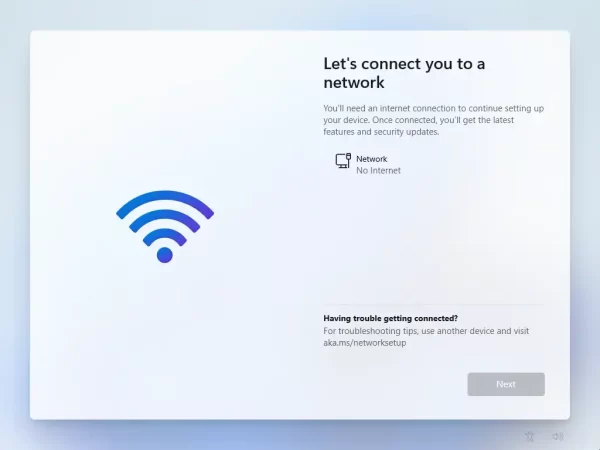
Bạn cứ cài đặt Windows như bình thường nhưng đến Let’s connect you to a network. Bạn hãy bấm phím Shift + F10 (sử dụng tổ hợp phím Fn + Shift + F10 nếu là Laptop) để mở Command Prompt .
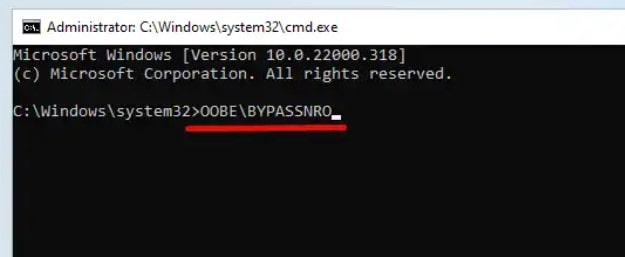
Khi cửa sổ Command Prompt hiện ra, bạn hãy nhập lệnh OOBE\BYPASSNRO rồi bấm Enter để thực hiện bỏ qua yêu cầu kết nối internet.
Lúc này thiết bị của bạn sẽ được khởi động lại. Bạn sẽ phải cài đặt lại windows lại từ đầu, sau khi đến Let’s connect you to a network bạn có thể chọn không kết nối internet sau khi bấm vào nút I don’t have internet.
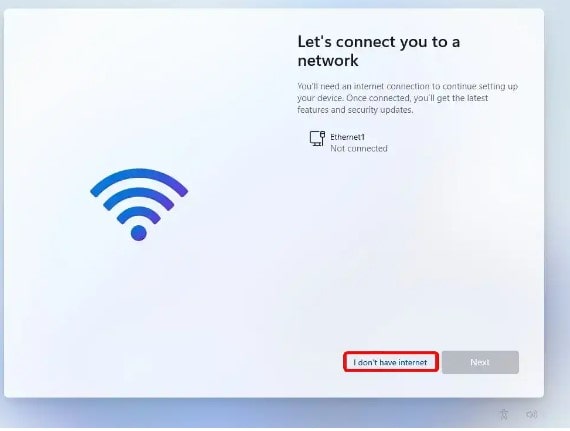
Lúc này bạn cần xác nhận lại một nữa bằng việc nhấn vào nút có chữ Continue with limited setup.
Sau đó bạn cần cài đặt như bình thường theo yêu cầu như tên thiết bị, mật khẩu, câu hỏi bảo mật…
Chúc bạn thành công với hướng dẫn của chúng tôi.
Với sự phát triển mạnh mẽ về nền tảng mạng xã hội video như Tiktok đã chiếm lĩnh thị phần của các nền tảng khác. Biết được lợi thế đó Tiktok đã tạo Tiktok Shop đã không bỏ lỡ cơ hội của mình trong ngành bán hàng qua nền tảng của riêng mình.
Cách đăng ký Tiktok Shop
Tạo Shop trên nền tảng của Tiktok:
- Truy cập địa chỉ của Tiktok Shop tại địa chỉ sau: https://seller-vn.tiktok.com/
- Chọn khu vực là Châu Á –> Việt Nam
Giấy tờ theo yêu cầu của Tiktok Shop:
- Giấy phép kinh doanh/ giấy kinh doanh hộ cá thể.
- Cá nhân: đăng ký bằng căn cước công dân/ hộ chiếu (18+).
- Tạo profile Tik Tok trước, sau đó kết nối qua QR code.
- Đợi Tiktok Shop phê duyệt đơn đăng ký của bạn.
Cách đăng sản phẩm trên Tiktok Shop
Bạn không được đăng các sản phẩm hoặc từ ngữ bị Tiktok cấm, làm theo hướng dẫn tại trang đăng sản phẩm của Tiktok.

- Thông tin về danh mục sản phẩm: chọn chính các ngành nghề, lĩnh vực đang kinh doanh
- Tiêu đề sản phẩm viết không quá 30 ký tự
- Hình ảnh: nên đăng tải 1-3 ảnh
- Thông tin mô tả sản phẩm: nên viết ngắn gọn, chi tiết, tránh rườm rà
Làm theo các hướng dẫn trên bạn sẽ được duyệt nhanh chóng hơn, chúc bạn thành công.