What's Hot

    Chia sẻ cách làm video lên xu hướng trên Tiktok

    12/09/2022

    Sửa lỗi ping cao trong khi chơi game

    12/09/2022

    Các nguyên nhân làm Wifi trên điện thoại bị chậm

    11/09/2022
    Facebook Twitter Instagram
    Bắc Ninh Mới
    • Home
    • Hướng dẫn
    • Chia sẻ
    Bắc Ninh Mới
    Trang chủ » Khắc phục sự cố đã ngừng hoạt động của Google Chrome

    Khắc phục sự cố đã ngừng hoạt động của Google Chrome

    Facebook Twitter Pinterest Reddit LinkedIn Tumblr Email
    Share
    Facebook Twitter Pinterest Reddit Email

    Trình duyệt Google Chrome đang là một trình duyệt được sử dụng rộng rãi nhất trên tất cả các nền tảng hệ điều hành.

    Việc trình duyệt bị dừng hoạt động sẽ có nhiều nguyên nhân gây ra như: CPU, Ram, tệp hỏng…

    Cách 1: Khởi động lại trình duyệt.

    Để khởi động lại trình duyệt Google Chrome bạn nhất tổ hợp phím Ctrl + Shift + Q, sau đó trên màn hình desktop bạn nhấp vào biểu tượng Google Chrome.

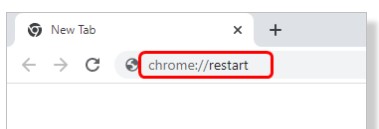
    • Tại khung nhập địa chỉ trang web bạn sao chép và dán vào khung nhập địa chỉ chrome://restart
    Cách 2: Đổi tên tệp chứa Google Chrome.

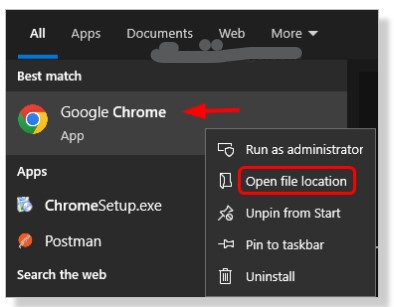
    • Ngoài màn hình desktop bạn nhấp chuột phải vào hình biểu tượng Google Chrome, sau đó chọn mục Open file location.
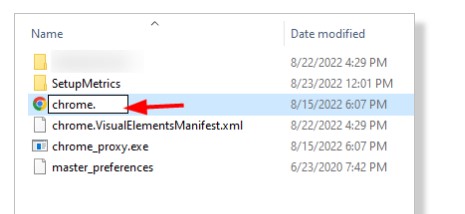
    Sau khi mở thư mục chứa Google Chrome bạn nhấp chuột phải chọn đổi tên hoặc nhấn phím F2 để đổi tên.
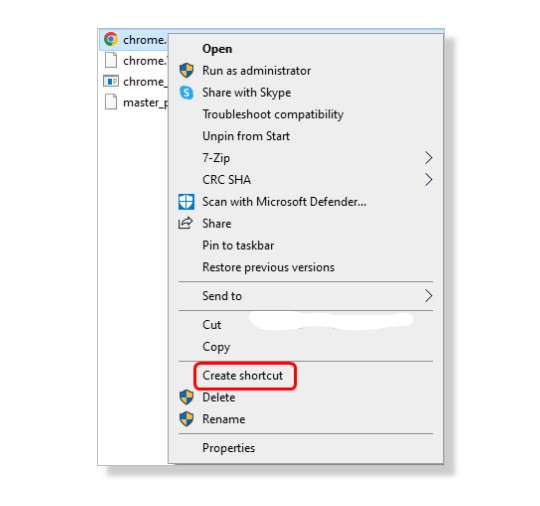
    Đổi tên xong bạn nhấp chuột phải vào biểu tượng của Google Chrome và chọn tạo lối tắt, hãy chọn vị trí nơi mà bạn muộn hiển thị.
    Cách 3: Xoá tệp tuỳ chọn

    • Nhấn tổ hợp phím Windows + R, bạn sao chép câu lệnh sau và dán vào hộp thoại RUN %USERPROFILE%\Local Settings\Application Data\Google\Chrome\User Data\ sau khi dán bạn nhấn Enter.
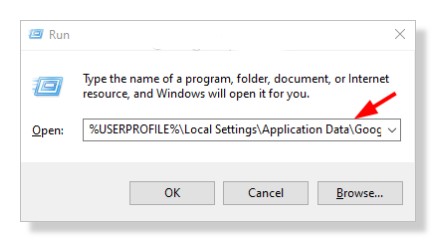
    Thao tác này sẽ mở trình khám phá tệp, bạn tìm thư mục Default và nhấp mở nó ra, bạn tìm tệp Preferences và nhấn chuột phải vào tệp đó, chọn Delete để xoá tệp này.

    Sau khi xoá tệp này bạn cần khởi động lại máy tính, nhớ sao chép tệp này trước khi xoá nhé.

    Share. Facebook Twitter Pinterest LinkedIn Tumblr Reddit Email
    Previous ArticleCách kiểm tra địa chỉ IP của máy in trên Windows 11
    Next Article Mẹo thay đổi tên trang trên máy tính và điện thoại cho Fanpage

    Related Posts

    Chia sẻ cách làm video lên xu hướng trên Tiktok

    12/09/2022

    Sửa lỗi ping cao trong khi chơi game

    12/09/2022

    Cách kiểm tra địa chỉ IP của máy in trên Windows 11

    10/09/2022

    Sửa lỗi mạng Wifi trên Windows 10 không hiển thị

    10/09/2022

    Tìm bạn bè trên Tiktok bằng số điện thoại

    10/09/2022

    Cách cài đặt Windows 11 không cần kết nối mạng

    10/09/2022
    Add A Comment

    Leave A Reply Cancel Reply

    Đài Loan Me
    • Home
    © 2026 Bản quyền thuộc về Bắc Ninh Mới.

    Type above and press Enter to search. Press Esc to cancel.